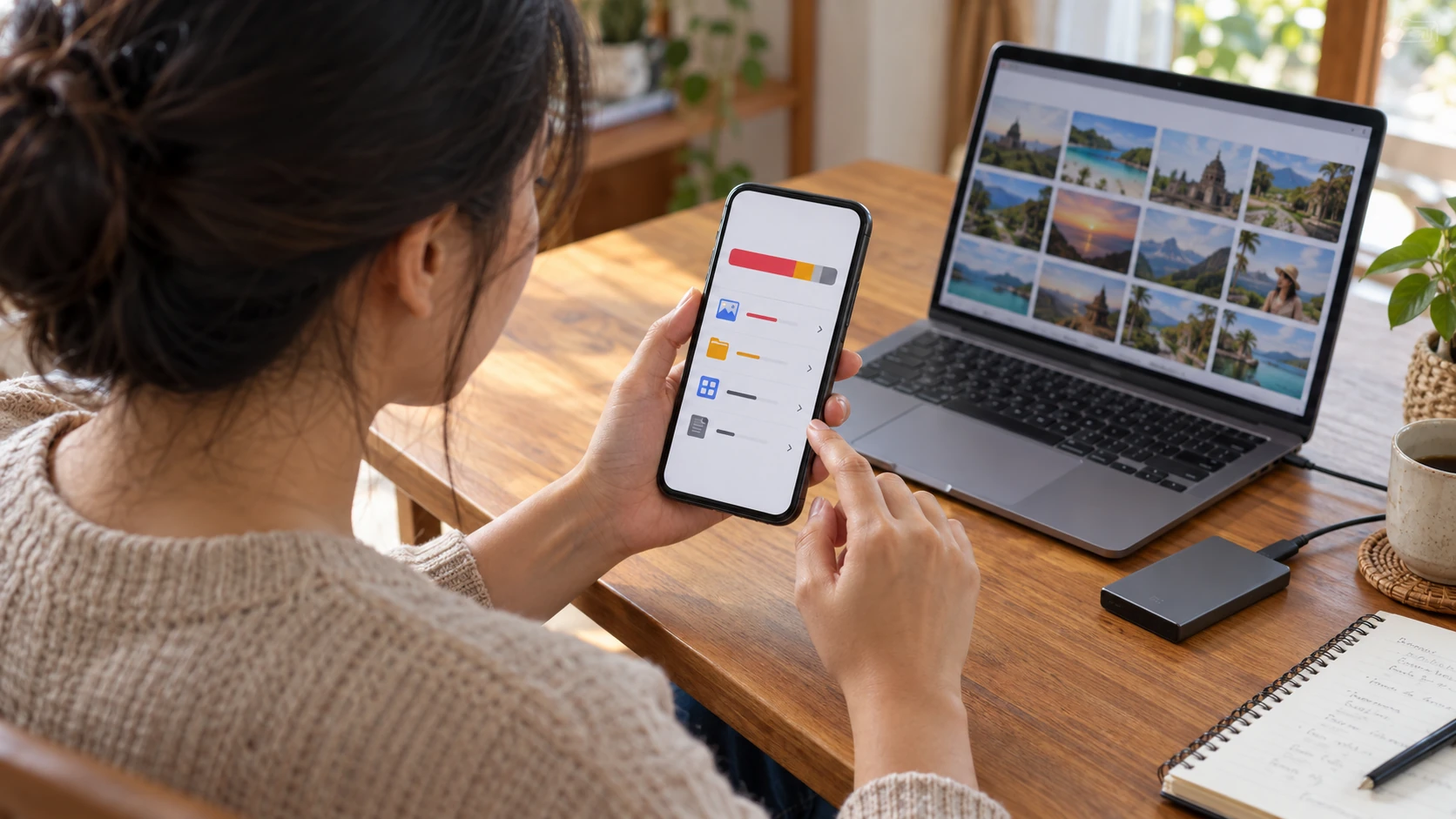
Saat penyimpanan HP penuh, periksa kategori yang paling banyak menghabiskan ruang. Setelah itu, pastikan kamu sudah menyimpan salinan file penting sebelum menghapus foto, video, atau data aplikasi.
Peringatan penyimpanan sering muncul ketika kamu ingin mengambil foto, mengunduh dokumen, atau memasang aplikasi. Kamu mungkin langsung menghapus beberapa video agar bisa melanjutkan aktivitas. Namun, langkah terburu-buru dapat membuatmu kehilangan file yang masih kamu perlukan.
Ikuti panduan berikut untuk memilih tindakan sesuai kebutuhan perangkatmu. Perhatikan bahwa setiap merek ponsel dan versi sistem operasi dapat menggunakan nama menu yang berbeda.
Kenali Penyimpanan yang Sedang Penuh
Ponsel menyimpan file pada perangkat, sedangkan layanan cloud menyimpannya pada akun daring. Apple menyediakan menu terpisah untuk memeriksa kapasitas iPhone dan iCloud. Karena itu, baca peringatannya terlebih dahulu agar kamu mengetahui ruang penyimpanan mana yang perlu kamu kelola. [1] support.apple.com
Menambah kapasitas cloud tidak memperbesar kapasitas fisik ponsel. Kamu tetap perlu mengatur file yang menempati ruang pada perangkat.
Bedakan pula penyimpanan dengan RAM. Google menjelaskan bahwa penyimpanan menampung data seperti foto dan musik, sementara memori menjalankan aplikasi serta sistem Android. Artikel ini membahas cara mengelola penyimpanan file, bukan menambah RAM. [2] support.google.com
Periksa Kategori yang Menghabiskan Ruang
Pada Android, cari menu Penyimpanan melalui Setelan. Pada iPhone, buka Pengaturan → Umum → Penyimpanan iPhone. Menu tersebut menampilkan rincian pemakaian ruang yang dapat kamu periksa sebelum mengambil tindakan. [2][3] support.google.com
Catat kategori atau aplikasi dengan penggunaan terbesar. Jangan langsung menghapus foto jika aplikasi dan unduhannya justru menghabiskan sebagian besar kapasitas.
Misalnya, kamu pernah mengunduh banyak episode serial untuk perjalanan. Setelah perjalanan selesai, periksa apakah kamu masih membutuhkan semua episode tersebut. Mulailah dari konten yang tidak lagi kamu perlukan, lalu pertahankan file yang masih berguna.
Gunakan panduan berikut untuk menentukan langkah awal:
| Penyebab penyimpanan penuh | Langkah pemeriksaan |
|---|---|
| Foto dan video memakai banyak ruang | Periksa status pencadangan dan pengaturan layanan foto. |
| Satu aplikasi menghabiskan banyak kapasitas | Buka rincian aplikasi, lalu tinjau unduhan dan datanya. |
| Folder unduhan menumpuk | Periksa isi file sebelum memilih mana yang akan kamu hapus. |
| Peringatan menyebut kapasitas cloud | Buka pengaturan akun cloud dan periksa pemakaiannya. |
Kelola Foto dan Video Sesuai Layanan yang Kamu Gunakan
Gunakan fitur khusus Google Foto di Android
Google Foto menyediakan fitur Kosongkan ruang penyimpanan di perangkat ini. Fitur tersebut menghapus salinan lokal foto dan video yang sudah kamu cadangkan. Sebelum menjalankannya, pastikan proses pencadangan selesai dan kamu masuk ke akun yang benar. [4] support.google.com
Buka Google Foto, ketuk foto profil atau inisial akun, lalu pilih fitur pengosongan ruang. Periksa jumlah ruang yang akan kamu kosongkan sebelum menyetujui tindakan.
Setelah Google Foto menghapus salinan lokal, kamu masih dapat mengakses foto cadangan melalui layanan tersebut. Namun, kamu tidak lagi dapat membuka salinan yang sudah dihapus melalui galeri bawaan atau saat offline. Pertimbangkan kebutuhan akses ini sebelum bepergian ke tempat dengan koneksi terbatas. [4] support.google.com
Gunakan fitur pengosongan ruang sesuai petunjuk. Jangan menganggap tombol hapus biasa memiliki fungsi yang sama.
Aktifkan optimasi penyimpanan foto di iPhone
Jika kamu menggunakan Foto iCloud, periksa pilihan Optimalkan Penyimpanan iPhone. Fitur ini menyimpan foto dan video beresolusi penuh di iCloud, lalu menggunakan salinan yang lebih hemat ruang pada perangkat saat diperlukan. Pastikan akun iCloud memiliki kapasitas yang cukup. [1] support.apple.com
Cari pengaturannya melalui Pengaturan → nama akun → iCloud → Foto. Ikuti pilihan optimasi yang muncul pada versi iOS perangkatmu.
Jangan langsung menghapus foto dari aplikasi Foto hanya karena kamu sudah mengaktifkan sinkronisasi. Apple menjelaskan bahwa Foto iCloud menerapkan penghapusan pada semua perangkat yang menggunakan layanan tersebut. Jika kamu menghapus foto pada satu perangkat, perangkat lain juga mengikuti perubahan itu. [5] support.apple.com
Untuk foto yang sangat penting, simpan salinan tambahan pada komputer atau media penyimpanan lain. Buka salinan tersebut terlebih dahulu untuk memastikan kamu dapat membacanya.
Tinjau Unduhan dan Data Aplikasi
Periksa film, musik, atau konten offline melalui aplikasi tempat kamu mengunduhnya. Google menyarankan pengguna mengelola unduhan melalui aplikasi terkait. Pilih konten yang sudah tidak kamu perlukan, kemudian baca keterangan tindakan sebelum melanjutkan. [2] support.google.com
Pada Android, bedakan Hapus cache dengan Hapus penyimpanan/data. Pilihan pertama membersihkan data sementara. Pilihan kedua menghapus data aplikasi secara permanen, sehingga kamu perlu memeriksa isinya dengan lebih teliti. [2] support.google.com
Pada iPhone, opsi melepas aplikasi dapat mengosongkan ruang aplikasi sambil mempertahankan dokumen dan datanya. Sebaliknya, opsi menghapus aplikasi dapat menghapus aplikasi beserta data terkait. Baca penjelasan setiap pilihan sebelum menekannya. [3] support.apple.com
Jika aplikasi menyimpan catatan, rekaman, atau pekerjaan, periksa lokasi penyimpanan datanya terlebih dahulu. Pastikan kamu juga masih memiliki akses untuk masuk kembali ke akun.
Untuk membantu menjaga akses tersebut, baca panduan cara membuat password yang kuat untuk melindungi akun di PenaKopi.
Lakukan Satu Perubahan dan Periksa Hasilnya
Pilih satu tindakan terlebih dahulu, misalnya menghapus unduhan video yang sudah selesai kamu tonton. Setelah itu, buka kembali menu penyimpanan dan periksa perubahan kapasitasnya.
Langkah bertahap membantu kamu mengingat tindakan yang baru kamu lakukan. Jika ruang belum cukup, lanjutkan ke kategori berikutnya sesuai ukuran file dan kebutuhanmu.
Sebelum mulai, kelompokkan file menjadi empat bagian:
- File yang harus tetap kamu simpan di HP.
- File yang sudah memiliki salinan terpisah.
- Unduhan yang dapat kamu peroleh kembali.
- File yang belum kamu kenali dan perlu kamu periksa.
Jangan menghapus file hanya karena namanya terlihat asing. Buka file tersebut atau telusuri asalnya sebelum mengambil keputusan.
Rapikan File Secara Berkala
Luangkan waktu singkat untuk meninjau unduhan dan video berukuran besar. Sesuaikan jadwalnya dengan kebiasaan penggunaan ponselmu.
Setelah menyelesaikan suatu kegiatan, periksa file sementara yang kamu unduh untuk kegiatan tersebut. Beri nama yang jelas pada dokumen penting agar kamu mudah mengenalinya saat meninjau folder.
Kamu tidak perlu membuat penyimpanan selalu kosong. Sediakan ruang untuk kebutuhan berikutnya sambil mempertahankan foto, dokumen, dan data yang masih kamu gunakan.
Sumber dan Referensi
- Apple Support. Mengelola penyimpanan foto dan video.
- Bantuan Android. Mengosongkan ruang penyimpanan di perangkat Android.
- Apple Support. Cara memeriksa penyimpanan di iPhone dan iPad.
- Bantuan Google Foto. Mengosongkan ruang penyimpanan di perangkat.
- Apple Support. Mengatur dan menggunakan Foto iCloud.
Pemeriksaan informasi: 24 Oktober 2026. Pembaruan perangkat dan aplikasi dapat mengubah nama serta letak menu.